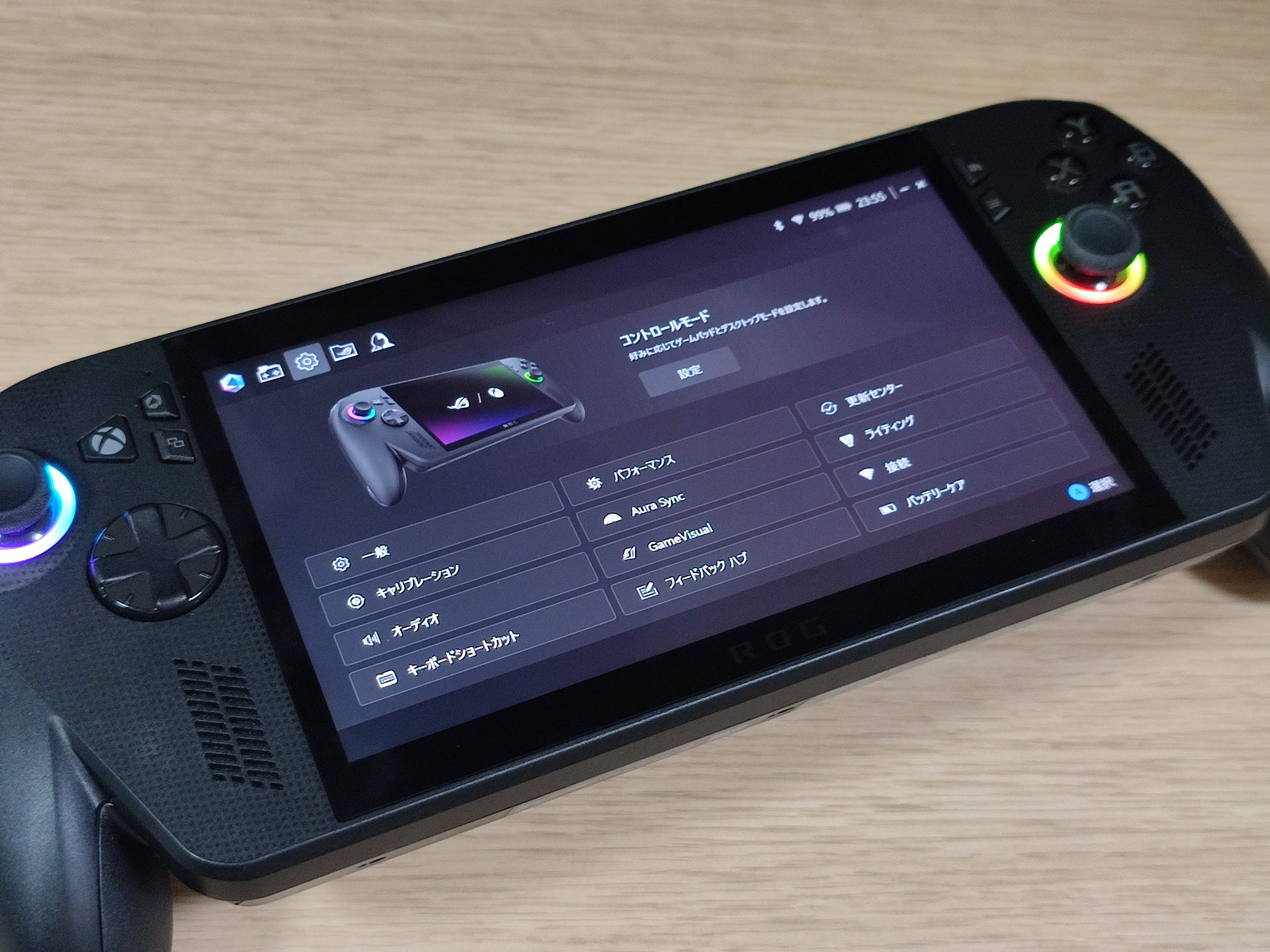

ROG Xbox Ally Xのゲーム管理機能「Armoury Crate SE」の解説です。※アプリバージョンは2.1.5.0になります。今後のアップデートで機能が変更される場合もあります。
※貸出機のレビューです。記事内にはアフィリエイトリンクも含みます。
Armoury Crate SEの起動方法


Armoury Crate SEを起動するには、Xboxボタンからツールボックスを開いた下に表示されるアイコンから。もしくはコマンドセンターボタンからコマンドセンターを開き、上部にあるArmoury Crate SEを開くから。あとWindowsデスクトップも開けます。
Armoury Crate SEの機能

上部メニューに、ゲームライブラリ-、設定、コンテンツ、ユーザーセンターが並んでいます。画像は設定の画面で、ここが一番使うところ。
コントロールモード

コントロールモードでは、ゲームパッドモードとデスクトップモードのキーマッピングやデッドゾーンなどのカスタマイズができます。

キーマッピングでは既存のキーの入れ替えだけでなく、二次機能としてM1/M2のどちらかを押しながらキーを押したときのショートカットを割り当てることができます。

例えば表示ボタンの二次機能は未割り当てになっているので編集から機能を追加します。補足で、この右側の歯車アイコンから長押しで繰り返す(連射/連打)の設定もできます。

編集画面の初めはゲームパッドが表示されます。ここでメニューを選択した場合、M1/M2と表示ボタンを押すとメニューを押したときの動作するということ。

右側のタブに行くとアクションがあるため、そこから選んだ方が実用性はありそうだ。その他にも上部のタブには、キーボード、テンキー、マウスや、最大5つのキーを割り当てるコンビネーションキーというのもあります。
ショートカットキーについて

ショートカットキーはROG Xbox Allyだとライブラリボタンの長押しで表示されました。しかしROG Xbox Ally Xだと音声入力が割り当てられているため、もしかしたらこの方が正しいのかも。メニューボタンの長押しは機能していなかったので、製品版ではここに割り当てられそうな気がします。
DパッドとABXYボタンの二次機能については共通でした。ROG Xbox Ally Xの起動時にはXboxアプリが開くため、デスクトップの表示する二次機能(M1もしくはM2+Dパッド左)は覚えておくと便利です。
- Dパッド上:キーボードを表示
- Dパッド下:タスクマネージャー
- Dパッド左:デスクトップを表示
- Dパッド右:タスクビューアー
- Aボタン:スクリーンショットを取得
- Bボタン:通知センター
- Xボタン:投影モード
- Yボタン:記録の開始
これらの機能は、キーマッピングからカスタマイズも可能です。
一般

一般では、Quick Launch Settingで、ライブラリボタンををした時の動作をXboxかArmoury Crate SEを選択できます。Armoury Crate SEを開くときの展開先や、自動起動、アニメーションのオンオフなどもあり、下にスクロールするとダークやライトのテーマ選択もできます。
キャリブレーション

キャリブレーションでは、スティック、トリガー、ジャイロなどの基準位置や動作範囲を正しく調整する作業ができます。
オーディオ

オーディオでは、マイクロフォンモードと、スピーカーモードの設定。
キーボードショートカット

キーボードショートカットでは、外部キーボードを接続した時のショートカットを設定できます。
パフォーマンス

パフォーマンスでのオペレーティングモードの切り替えは、コマンドセンター切り替えるのと連動しています。ここでは手動からカスタマイズにも対応している。

エコアシストには、画面がオフの時もマシンを稼働させ続ける機能もあります。これはACアダプタで電源が供給されているときのみ有効です。
Aura Sync

Aura Syncは、他の Aura Sync 対応デバイスとペアリングすることで、デバイス間で照明効果を同期させることができます。
Game Visual

Game Visualは、表示モードの切り替え。好みの問題もありますが、これはゲームのプロファイルにて個別に設定する方が良いです。
ライティング

左右スティックのところにあるライティングの設定です。
バッテリーケア

バッテリーケアには、充電を80%に制限するバッテリーケアモードがあります。充電しながら遊ぶことが多いならオンにしておくことでバッテリーの劣化を軽減できます。インスタントフル充電モードは、バッテリーケアモードが有効な時でも24時間はフル充電を許可するモードです。
ゲームライブラリ

Armoury Crate SEの上部タブ左側にゲームライブラリがあります。表示ボタンでライブラリの管理は、ライブラリのカスタマイズや、ゲームアプリをライブラリに追加などの機能がある。メニューボタンではリスト表示。ゲームにカーソルを合わせてからXボタンを押すとゲームオプションが開くので、ここからゲームプロファイルの設定ができます。
ゲームプロファイル

ゲームプロファイルではゲームごとに設定を割り当てることができます。キーマッピングで連射/連打や、コンビネーションキーなどを割り当てておくと便利に使える。構成では、電源に接続時とバッテリー駆動時をオペレーティングモードを自動で切り替えてくれるように指定しておくこともできます。あらかじめ設定しておけば、コマンドセンターから毎回切り替える手間が省ける。
コマンドセンターの追加機能

コマンドセンターには初期設定で8つの機能しか配置されていません。他にもたくさんの機能が用意されていて、左下電源上の編集アイコンから確認できます。オペレーティングモードの下にある追加では、コントロールモード、リアルタイムモニター、FPSリミッター、解像度、LEDの明るさという横長の機能。下にスクロールしていった追加ではスクエアタイプの機能が選べます。
Gaming Copilotは可能性を感じる

コマンドセンターのウィジェットにGaming Copilot機能があります。これはまだベータ版なのですが、将来的にかなり便利になりそうだと可能性を感じました。試しに画面に映っているアイテムの入手方法を聞いてみたところ、しっかり画面の内容を把握して回答してくれます。ただ、回答は間違えていたりあいまいだったりするので、100%信じてはいけない。
ライブラリボタンの長押しで音声入力を開始し、ゲームを続けながら会話することもできます。そしてコマンドセンターボタンの長押しでウィジェットが開くので、会話内容を後からテキストでも確認できる。今後のゲーム体験が変わってきそうな機能ですね。
※Gaming Copilot用に長押し機能が割り当てられているため、ROG Xbox Allyで表示したショートカットを確認できるコントローラー概要が表示されませんでした。おそらく共通化はされると思うので、製品版ではこれらの長押し機能の場所は確定するでしょう。

追加検証として、購入しないとアイテムの効果が分からないものを音声で聞いてみました。すると、ここでは正確な情報を教えてくれました。結果として購入を見送ることにつながったので、これなら実用的です。

Gaming Copilotウィジェットを開いてログを確認すると、しっかり調べてくれたようでリソースも表示されています。ただ、そこをクリックしても画面内に表示するのではなく、ブラウザでリンクを開くため切り替えは必要。こういう回答であれば信頼性は向上しますね。

それと会話の選択肢があった時に、どれを選ぶのがいいかも聞いてみました。残念ながらここでは雰囲気で回答しているようで的確ではなかったです。
結論として、あてにはできないが使い方次第では有能なアシスタントになります。回答が怪しいときには聞き方を変えてみるのも良い方法です。
まとめ
Xboxの機能が統合されたため、初代モデルの時と使い方が変わりました。ゲームライブラリのところは大きくは変わっていないので、ゲームプロファイルの設定は有効活用すると良いです。最後に紹介したCopilot機能については、今後のアップデート次第ですが頼もしいサポートツールになりそうですね。



コメント