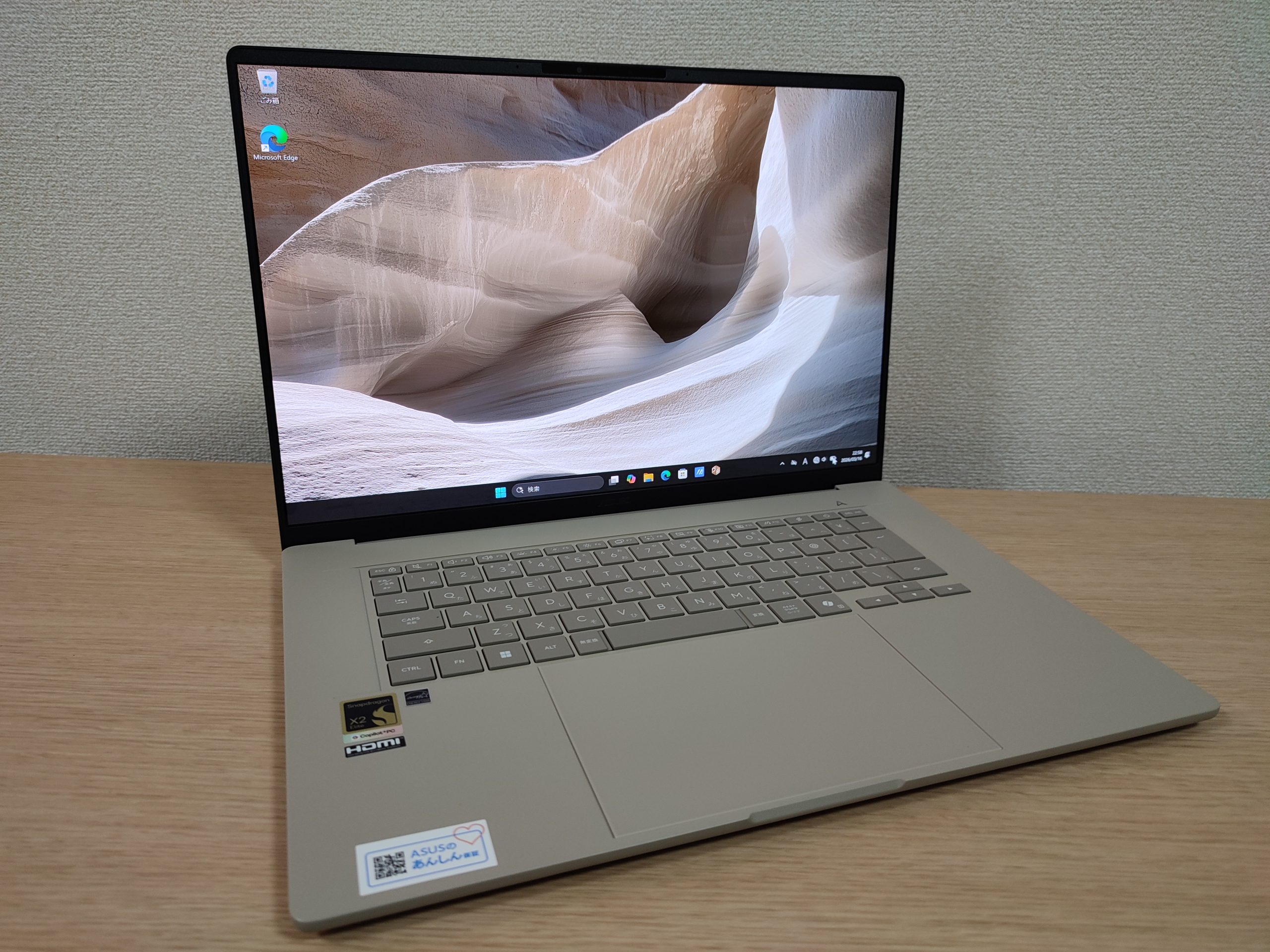
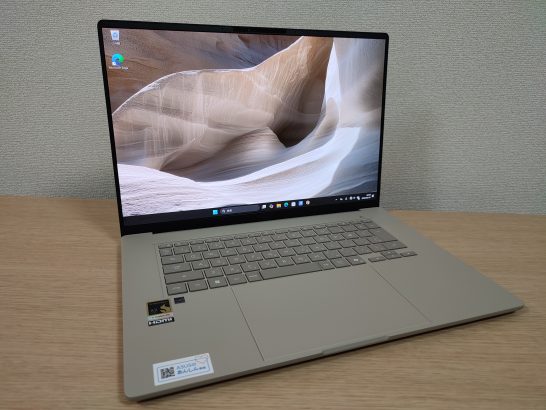
16インチでも約1.2kgしかない「ASUS Zenbook SORA 16」のレビューです。バッテリー駆動時間も長く、大画面を持ち運びたい人に向いている。
※貸出機によるレビューです。記事内にはアフィリエイトリンクも含みます。
- 結論:こんな人におすすめ
- スペック
- 外観チェック
- Click to Do(クリックで実行)
- ベンチマーク
- ゲーム動作確認
- バッテリーテスト
- MyASUS
- ローカルLLMを動かしてみた
- まとめ
結論:こんな人におすすめ
- 向いている人:軽さを重視しつつ、16型の大画面を持ち歩きたい人
- 強み:16型で約1.2kg / 長時間駆動 / 性能も高い
- 弱み:価格は高め / 高負荷時はバッテリー消費が大きい
- 結論:大画面モバイル機としてはかなり魅力的
スペック
| 型番 | UX3607OA-GL481BE |
| OS | Windows 11 Home 64ビット |
| CPU | Snapdragon® X2 Elite Extreme X2E-94-100 プロセッサー 最大4.7GHz (18コア) |
| GPU | Qualcomm® Adreno™ GPU (CPU内蔵) |
| AI | Qualcomm® Hexagon™ NPU 80TOPS |
| メモリ | 48GB LPDDR5X-9523 |
| 記憶装置 | SSD 1TB (PCI Express 4.0 x4接続 NVMe/M.2) |
| ディスプレイ | 16.0型 OLED (有機EL) グレア 2,880×1,800ドット (120Hz,60Hz) タッチ非対応 |
| Windows Hello | 顔認証対応 |
| Wi-Fi | IEEE802.11a/b/g/n/ac/ax/be (Wi-Fi 7) |
| Bluetooth | 5.4 |
| サイズ (突起部除く) | 幅353.5mm×奥行き242.4mm×高さ13.8~16.5mm |
| 質量 | 約1.2kg |
| 価格 | 339,800円 |
14インチの最新モデルもあります。
公式サイト:ASUS Store
外観チェック
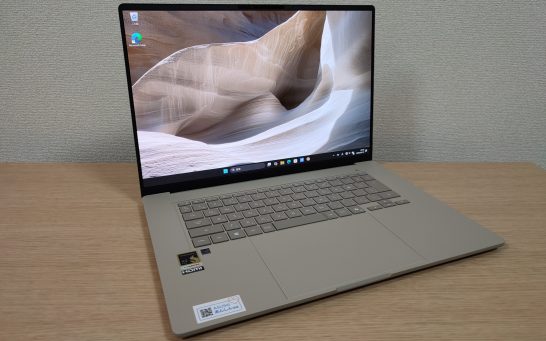
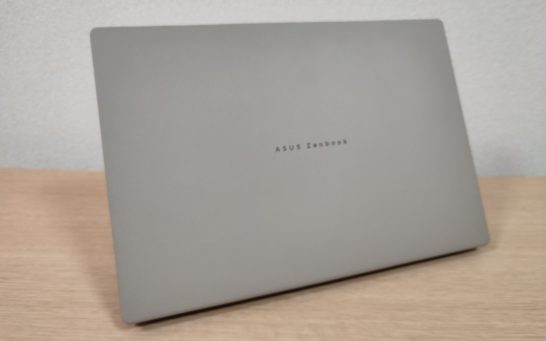
最大の特徴は16インチの大画面でありながら、質量は約1.2kgしかないという軽量さ。それと天板から底面、パームレストまでの全体に及んでいるセラルミナム素材の質感です。金属的な冷たさやベタつきよりも、さらさらしていて手触りが心地よいです。
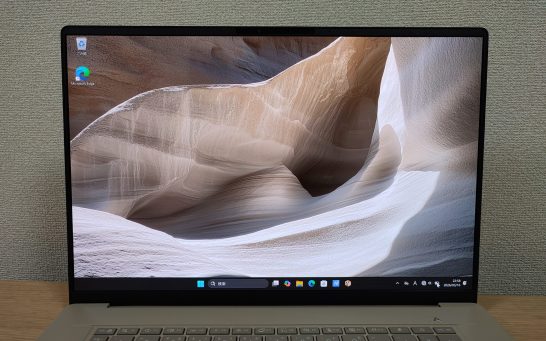
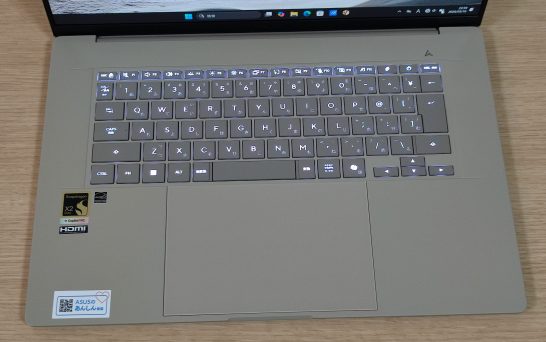
2.8K解像度の光沢16.0型 OLED (有機EL)ディスプレイ、リフレッシュレートは最大120Hz。キーボードは、16インチでもテンキーレスで中央ポジションで使えます。
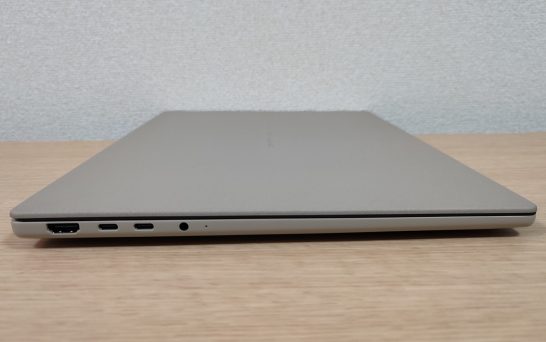
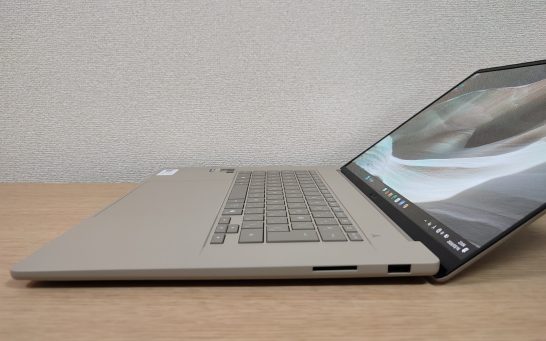
左側面に、HDMI、USB4 (Type-C/Power Delivery対応) ×2ヘッドホン/ヘッドセット・コンボジャック。右側面に、SDカードリーダー、USB3.2 (Type-A/Gen2)。ディスプレイ開閉の最大角度です。
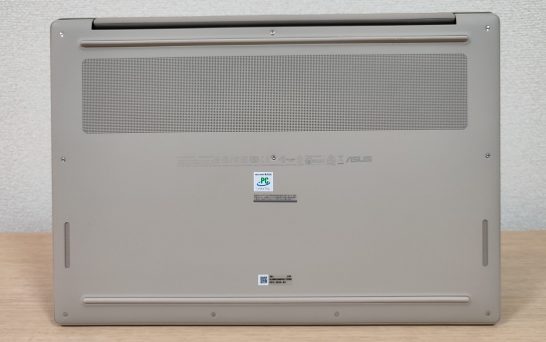
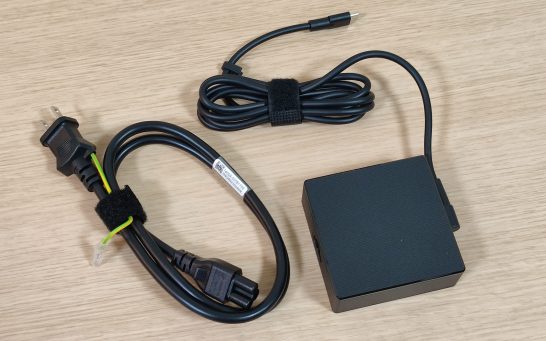
底面の前側左右にスピーカー、後方に通気孔があり背面に排気されます。ACアダプターは130W、コード込みの総重量は447.1gでした。
Click to Do(クリックで実行)
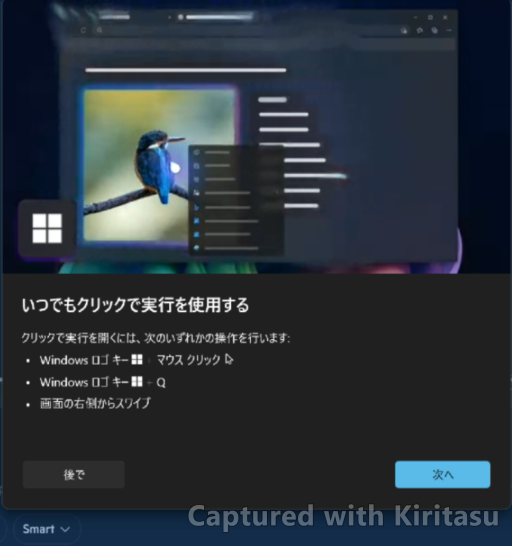
クリックで実行というCopilot+ PC向け機能を試してみました。これはWindowsキー+マウスクリックもしくはQキーで起動し、画面内のテキストをコピーしたり画像を抽出して編集できる機能。タッチ操作に対応しているディスプレイの場合は、右側からスワイプでも実行できるようです。
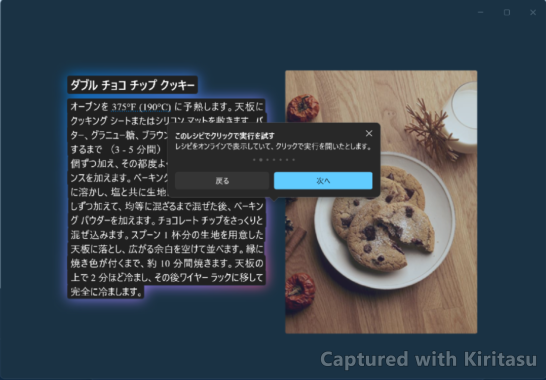
起動してから上部にツールバーが表示され、四角形選択やフリーフォームで範囲を指定もできます。コピーできない画像内の文字や、エラーメッセージをCopilotに質問したりするのに便利に使えます。
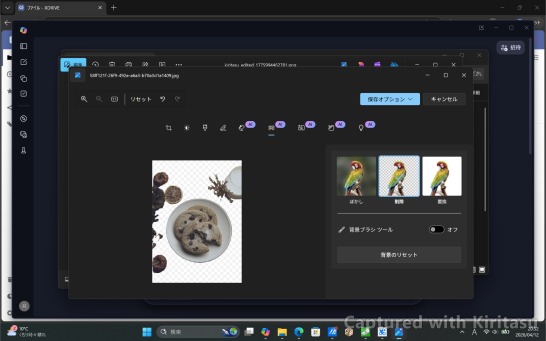
画像を抽出した時には、フォトやペイントなどの別ツールで背景をぼかしたりオブジェクトの削除などができます。便利に使えそうなので、Windowsキー+Qキーのショートカットは覚えておこう。
その他のAI機能については別記事を参考に。

ベンチマーク
| ファンモード | パフォーマンス | スタンダード | ウィスパー |
| Cinebench 2026 | マルチ:6884 シングル:601 | マルチ:6063 シングル:599 | マルチ:4874 シングル:597 |
| Geekbench 6 | マルチ:22088 シングル:3723 OpenCL:42660 Vulkan:51819 | マルチ:22063 シングル:3716 OpenCL:42637 Vulkan:50559 | マルチ:21972 シングル:3702 OpenCL:41392 Vulkan:37620 |
| 3DMark Solar Bay | 24835 | 24733 | 21794 |
| 3DMark Steel Nomad Light | 5412 | 5401 | 5014 |
| 3DMark Night Raid | 50064 | 48426 | 42110 |
ファンモードごとにベンチマークを計測しました。バッテリー駆動時でもパフォーマンスは落ちないのですが、負荷をかけるときには電力消費は激しいため電源駆動がおすすめです。
バッテリー駆動のパフォーマンスでCinebench 2026を動かすと、電池残量が79%から58%まで減りました。たった10分ちょっとのベンチマークで21%も減少しています。逆にウィスパーモードでは、制御が強いことがあるのかベンチマークは計測しにくいことがありました。
CrystalDiskMark
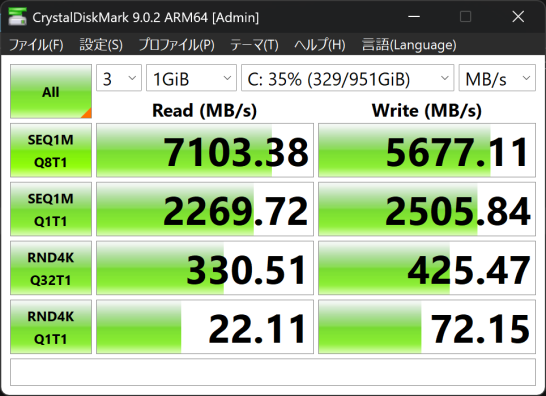
SSDは、読み込み 7103.38MB/s、書き込み 5677.11MB/sというストレスのない快適な速度。
ゲーム動作確認
ベンチマーク性能が高かったのでゲームの動作も確認してみました。Xboxアプリでも以前はクラウドゲームしか遊べなかったが、ゲームのインストールにも対応しています。
サイバーパンク2077
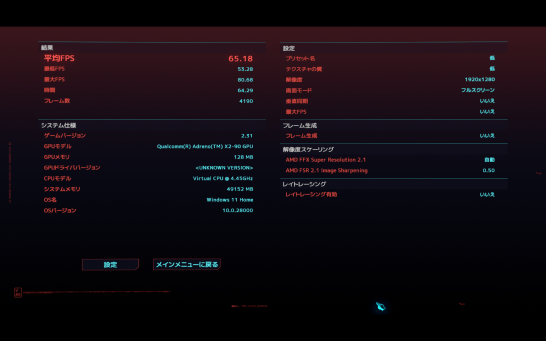
プリセットを低にして解像度を1920×1280まで下げてベンチマークを計測してみると、平均FPS 65.18 という結果が出ました。ゲーミングPCでもないのにここまでは凄いです。
メタファー:リファンタジオ
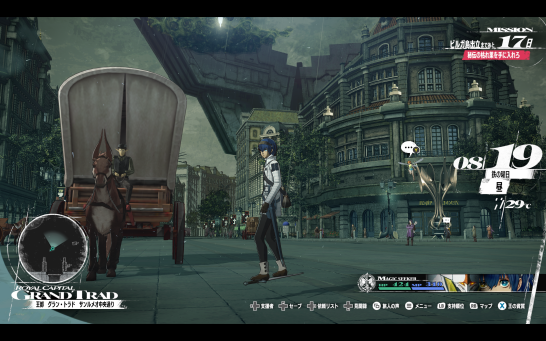
メタファー:リファンタジオは中量級のゲーム。これくらいであれば全く問題なく遊べました。バッテリー駆動でどれくらい持つのか1時間試してみると60%以上も電池残量が減ったため、ACアダプターをつないぐのを推奨。やはり負荷をかける場合には電力消費がかなり多くなるようです。
ホグワーツ・レガシー
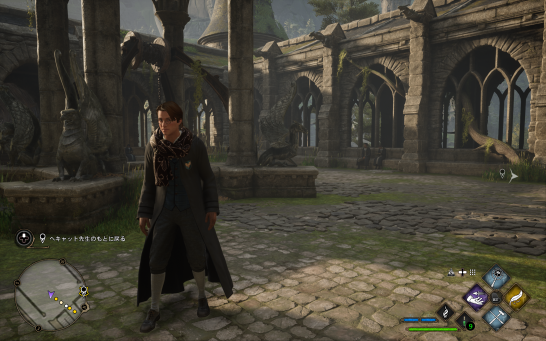
ホグワーツ・レガシーは重量級のゲーム。全体の品質プリセットは「推奨」、レイトレーシングはオフ。設定を少し変えれば動くかなと思っていたら、解像度を落とすことなく何も変えずに普通に遊べました。専用GPUを搭載していないのにここまでとは、ちょっと驚きです。
バッテリーテスト
YouTubeのストリーミングをどれくらいの時間再生できるか試してみました。設定は、2160p60(4K)、画面輝度100%、音量0で行っています。
| 電池残量 | 減少差 | |
| 1時間 | 99% | -1% |
| 2時間 | 93% | -6% |
| 3時間 | 86% | -7% |
| 4時間 | 78% | -8% |
| 5時間 | 71% | -7% |
| 6時間 | 64%* | -7%* |
| 7時間 | 57% | -7% |
| 8時間 | 49% | -8% |
| 9時間 | 42% | -7% |
| 10時間 | 35% | -7% |
| 11時間 | 27% | -8% |
| 12時間 | 19% | -8% |
| 13時間 | 11% | -8% |
| 14時間 | 3% | -8% |
※6時間目のところは計測をミスしたため中間値を当てはめています。
はじめの1時間は1%しか減らなかったですが、だいたい1時間で7~8%ぐらい減少しています。16インチの大画面でも14時間も駆動してくれました。今までに計測した中では最長となり、15時間近くまで再生しています。ACアダプターを持ち運ぶ必要もなく、本体も軽量なのでモバイル用途には最高ですね。
急速充電の時間計測
電池残量5%まで減らした状態から付属の130W充電器でどのくらい時間がかかるか計測。
| 残量表示 | 回復差 | |
| 開始時 | 5% | 0% |
| 15分 | 32% | 27% |
| 30分 | 56% | 26% |
| 45分 | 74% | 18% |
| 1時間 | 88% | 14% |
| 1時間15分 | 95% | 7% |
| 1時間30分 | 99% | 4% |
| 1時間45分 | 99% | 0% |
電池残量が少ない状態なら30分充電すれば50%ほど充電できそうです。後半はゆっくり充電され、2時間弱で100%に到達しました。
別の60W充電器を試してみると「低速の充電ケーブル」という通知は出ますが、充電はできるので困ることはなさそうです。
MyASUS
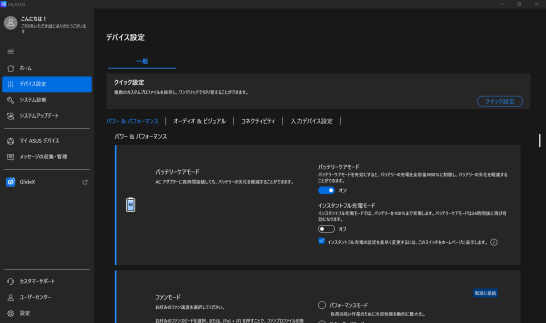
MyASUSのデバイス設定に便利な機能がまとまっています。
バッテリーケアモード
バッテリーの充電を全容量の80%に制限し、劣化を軽減してくれる機能です。これを有効にしているときに、インスタントフル充電モードを有効化すると24時間の間は100%まで充電します。
ファンモード
- パフォーマンスモード
- スタンダードモード
- ウィスパーモード
ファンモードは3段階あり、Fn+Fキーを押して切り替えることもできます。
ハイバートヘルパー
バッテリーを節約するため、設定した期間中に電力の使用が多い場合、システムを休止状態へ移行させます。
内蔵GPUに割り当てられたメモリ
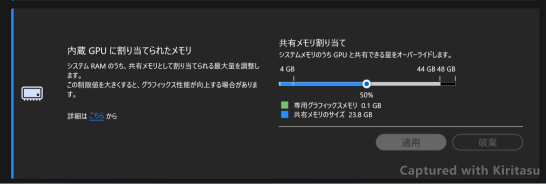
システムRAMのうち、共有メモリとして割り当てられる最大量を調整します。
AIノイズキャンセリングマイク
- 360°録音モード:周囲からの最高の音質とオーディオのディティールを捉えます
- オーセンティック録音:AIノイズキャンセリングをオフにして電力消費を抑えます
- マルチプレゼンタモード:複数の話者を識別し全員の声を明瞭にしてくれる
AIノイズキャンセリングスピーカー
スピーカーからの声以外のサウンドを除去します。
サウンドモード
- ダイナミック
- ゲーム
- 映画
- ミュージック
- 音声
- カスタム1
- カスタム2
- カスタム3
サウンドモードのカスタマイズで、ドルビーアトモスの設定を開かなくてもMyASUSで切り替えができます。
ボリュームブースター
歪みを抑えてより大きな音を出すことができる機能。
ASUS OLED Care
ASUS OLED Careには、OLEDディスプレイを保護し、ディスプレイの寿命を最大限に延ばすことが証明されている一連の最適化設定が含まれています。
ピクセルリフレッシュ
30分間アイドル状態になったら、特別なスクリーンセーバーを起動します。このスクリーンセーバーは、画面のピクセルを更新し、画質を最適化します。
デスクトップモードで、Windowsタスクバーを自動的に非表示にする
静止画像が継続的に表示されないように、使用していないときはデスクトップモードで、Windowsタスクバーを自動的に非表示にします。
Windowsタスクバー透明効果
Windowsタスクバーの半透明効果を有効にします。
OLEDフリッカーフリーディミング
低輝度時の有機EL(OLED)のちらつきを抑えるために、OLEDフリッカーフリーDCディミング技術を使用してディスプレイの輝度を調整します。
目の保護をしながら高精細な映像を楽しむために、Windowsの設定でシステムの輝度を60%以上に設定し、OLEDフリッカーフリーディミングのスライダーバーで最適なレベルに調整を推奨しています。
Splendid
ガンマ補正と色温度補正により画面の色を最適化します。通常、ビビッド、手動、ブルーライト軽減、E-リーディング(白黒)のほか、色域を4種類から選択可能。
- ネイティブ – デフォルト ビビッドカラー
- sRGB – ウェブコンテンツ スタンダードカラー
- DCI-P3 – シネマ スタンダードカラー
- Display P3 – より広いリアルな色域
ターゲットモード
非アクティブなエリアを減光させ省電力化をできる機能。
ディスプレイスムージング
- 固定リフレッシュレート:120Hzもしくは60Hzに固定する
- アダプティブリフレッシュレート:電源接続の状態に応じて自動的に変更する
スマート輝度コントロール
ディスプレイの品質を保ちつつ、輝度をスマートに最適化してバッテリーの駆動時間を延ばします。
TaskFirst
インターネット接続を優先的に割り当てる機能。
- オフ
- 生産性と通信
- マルチメディアストリーミング
- ゲーム
- スクリーン拡張
WiFi SmartConnect
現在の環境内で最適な信号のWi-Fiを自動的に接続してくれる機能。
タッチパッド
タッチパッドの入力を無効にします。F9キーの切り替えと同じ。
スマートジェスチャー
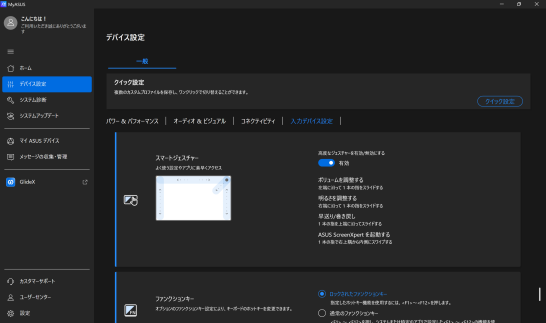
- ボリューム調整:左端を上下にスライド
- 明るさ調整:右端を上下にスライド
- 早送り/巻き戻し:上端を左右にスライド
- ScreenXpert起動:右上隅から内側にスワイプ
タッチパッドが特別なジェスチャー操作に対応します。初期設定では有効化されているため、誤操作を防ぎたいならオフにすること。ScreenXpertについては、クイックアクセスやウィンドウ管理ができる機能です。
ファンクションキー
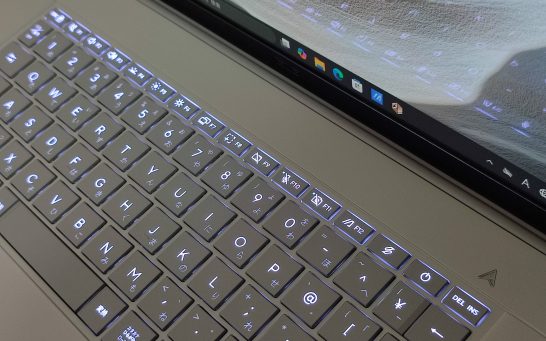
F1~F12のファンクションキーには、特定のショートカット機能が割り当てられています。
- F1:ミュート
- F2:音量ダウン
- F3:音量アップ
- F4:バックライトの明るさ調整
- F5:画面輝度を下げる
- F6:画面輝度を上げる
- F7:スクリーン操作
- F8:スクリーンショット
- F9:タッチパッドのオンオフ
- F10:マイクをオフにするプライバシーモード
- F11:カメラをオフにするプライバシーモード
- F12:MyASUS起動
マイクとカメラのプライバシーモードが有効になっているときにはキーの左上に赤いランプが点灯します。
MyASUSの初期設定では「ロックされたファンクションキー」になっています。ホットキーをあまり使わないなら「通常のファンクションキー」に切り替えも可能。変更しなくても、Fnキーを押しながら通常のファンクションキー操作もできます。
自動キーボードバックライト
内蔵のアンビエントライトセンサーにより、現在の明るさに応じてキーボードバックライトを自動点灯/自動消灯する機能。ただし、バックライトをF4で点灯させたり、明るさを調整すると機能しなくなる。バックライトをオフにすると再び機能します。
キーボードバックライトスリープモード
バックライトがオフになるアイドル時間を設定することができます。
ローカルLLMを動かしてみた
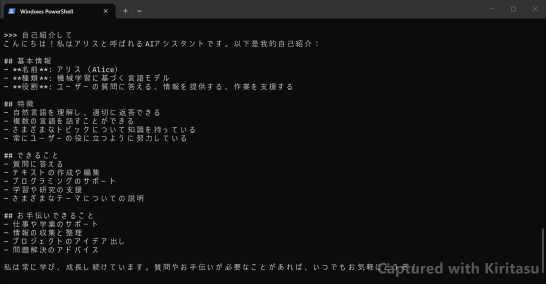
48GBの大容量メモリを搭載しているので、PC上で動かすローカルLLM(大規模言語モデル)も試してみました。試したモデルは Qwen3-Coder 30B です。30B級の比較的大きなモデルですが、実際に動作させても回答表示はスムーズで、想像していたより扱いやすい印象でした。大容量メモリの恩恵を感じやすいポイントのひとつです。
まとめ
16インチでも約1.2kgという超軽量なAIノートパソコンです。筐体の手触りも良く、バッテリー駆動時間も良いため、大画面を持ち運びたい人に向いています。性能面でも優秀で、重量級のゲームまでこなせるのには驚かされました。ただし負荷をかけたときには電力消費が激しいため、ACアダプターは必須です。価格が高いのがデメリットではあるものの、長く使うことを想定しているなら投資する価値は十分にあります。
公式サイト:ASUS Store

コメント