

ASUSのビジネス向けノートPC「ExpertBook P3 (PM3606CKA)」のレビューです。NPU最大50 TOPSを実現するAMD Ryzen AI 7 350プロセッサを搭載し、Copilot+ PCの規格に準拠しています。
※貸出機によるレビューです。記事内にはアフィリエイトリンクも含みます。
スペック
| 型番 | PM3606CKA |
| OS | Windows 11 Pro 64ビット |
| CPU | AMD Ryzen AI 7 350 プロセッサ |
| GPU | AMD Radeon グラフィックス (CPU内蔵) |
| NPU | 最大 50 TOPS |
| メモリ | DDR5-5600 32GB (最大64GBまで増設可能) |
| SSD | SSD 1TB (PCI Express 4.0 x4接続 NVMe/M.2) |
| ディスプレイ | 16型ワイドTFTカラー液晶 ノングレア 1920×1200ドット (60Hz) タッチ非対応 |
| Windows Hello | 顔認証 指紋認証 |
| Wi-Fi | IEEE802.11a/b/g/n/ac/ax (Wi-Fi 6) |
| Bluetooth | 5.4 |
| サイズ (突起部除く) | 幅358.4mm×奥行き253.5mm×高さ17.9~18.0mm |
| 質量 | 約1.813kg |
| 価格 | ASUS ExpertBook P3 (PM3606CKA)(PM3606CKA-MB0284X) 149,800円 |
外観チェック


16型というノートパソコンとしては大きいサイズで、重さは約1.813kgとそれなりにあります。付属しているACアダプターは90W。


天板カラーはミスティグレー、左側中央にASUS ExpertBookのロゴがある。底面の前側左右にスピーカー、後方側に通気孔がありゴム足の背面側時から排気します。


非光沢の16型ワイドTFTカラー液晶、アスペクト比は16:10(1920×1200)で作業領域は広い。ヒンジは180度開きます。キーボードはテンキー付き、タッチパッドもかなり大きい。


左側面に、USB 3.2 Type-C/Gen2、HDMI、USB 3.2 Type-A/Gen1、USB 3.2 Type-C/Gen2、マイクロホン / ヘッドホン /ヘッドセット・コンボジャック。右側面に、USB3.2 Type-A/Gen1、有線LANポート、Kensington ナノセキュリティスロット。
ベンチマーク
| ファンモード | パフォーマンス | スタンダード | ウィスパー |
| Cinebench 2024 | マルチ:856 シングル:116 | マルチ:800 シングル:116 | マルチ:661 シングル:111 |
| Cinebench R23 | マルチ:15795 シングル:1942 | マルチ:15425 シングル:1935 | マルチ:11477 シングル:1849 |
| Geekbench 6 | マルチ:11296 シングル:2814 OpenCL:22616 Vulkan:15930 | マルチ:12215 シングル:2360 OpenCL:12691 Vulkan:16331 | マルチ:10743 シングル:2344 OpenCL:12889 Vulkan:16214 |
| 3DMark Steel Nomad Light | 1552 | 1544 | 1508 |
| 3DMark Fire Strike | 4079 | 4073 | 3949 |
| 3DMark Night Raid | 18370 | 18311 | 17640 |
ファンモードは、パフォーマンス、スタンダード、ウィスパーと3段階あります。Fn+FキーもしくはMySAUSで切り替えられます。
CrystalDiskMark

SSDは、読み込み 6989.29MB/s、書き込み 6088.77MB/sというストレスのない快適な速度。
バッテリーテスト
YouTubeのストリーミングで、どれくらいの時間を再生できるか試してみました。設定は、2160p60(4K)、画面輝度100%、音量0で行っています。
| 電池残量 | 減少差 | |
| 1時間 | 89% | -11% |
| 2時間 | 75% | -14% |
| 3時間 | 60% | -15% |
| 4時間 | 45% | -15% |
| 5時間 | 30% | -15% |
| 6時間 | 14% | -16% |
1時間の再生で、15%程度の減少を確認できた。以前レビューした14型のASUS ExpertBook P3 (P3405CVA)より、画面サイズは大きくても再生時間は長かったです。
急速充電の時間計測
電池残量5%まで減らした状態から、付属している90WのACアダプターで充電時間を計測。
| 残量表示 | 回復差 | |
| 開始時 | 5% | 0% |
| 15分 | 32% | 27% |
| 30分 | 58% | 26% |
| 45分 | 79% | 21% |
| 1時間 | 93% | 14% |
| 1時間15分 | 98% | 5% |
| 1時間30分 | 99% | 1% |
電池残量が少ない状態からだと充電量は大きく、後半はゆっくり充電されます。
Recall(リコール)

Recall(リコール)は、「Copilot+ PC」規格に準拠したPCで利用できる最新のAI機能です。画面上で表示された内容を定期的に自動保存し、後から簡単に検索できます。あいまいな記憶しかなくても、自然な言葉で検索するだけで目的の画面や資料をすばやく見つけ出せます。

検索したスナップショットを表示すると、画面左上の起動ボタンから直接そのアプリを開くことができるほか、画面内容をAIが解析してコピーやWeb検索などの操作をシームレスに行うことが可能です。
画像生成AI
他にも「Copilot+ PC」の機能として、CocreatorやImage Creatorといった画像生成の機能も使えます。これは以前レビューした別記事を参考に。

ASUS AI ExpertMeet

「ASUS AI ExpertMeet」は、社内会議やオンラインミーティングを効率化してくれるツールです。AI ミーティング議事録やAI 翻訳字幕などの機能を備え、これらの処理はローカルで行うため機密性の高い情報も安全に扱えます。
AI ミーティング議事録

会議の内容を録音して文字起こしを行い、内容をテキストで確認する議事録機能です。ファイルの取込にも対応しており、文字起こし後には翻訳や要約することもできます。話者の識別ラベルは表示非表示の切り替えもスムーズで、テキストデータの管理も便利に行えます。
AI 翻訳字幕
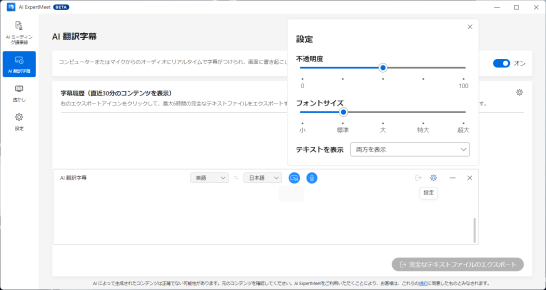
会議中の音声や動画再生などでリアルタイムでテキスト翻訳してくれる機能です。オンにすると翻訳領域がオーバーレイで表示されます。オーディオソースはメディアとマイクを選択でき、設定から不透明度やフォントサイズ、テキストを表示は「原文+翻訳」または「翻訳のみ」など柔軟に対応できる。ただしベータ版ということもあり、この機能は翻訳精度はイマイチでした。
透かし

動画の透かし機能では、自身のカメラ映像に名刺やビジネス情報などを透かしとして表示できます。サイズや透明性、配置位置、スタイルを自由に設定でき、名刺編集から会社のロゴ画像やQRコードをアップロードして反映することも可能です。

画面の透かし機能は、テキストや画像を画面上に透かしとして表示し、資料や映像の不正利用を防止するための機能です。会社名やユーザー名、日付などの情報を透かしとして設定できるため、共有資料の識別や管理にも役立ちます。プレゼンテーションや商談、オンラインセミナーなど、画面を共有するあらゆるシーンで安心して利用できます。
ASUS ExpertPanel

タスクバーに常駐しているASUS ExpertPanelから、ASUS AI ExpertMeetのショートカット起動もできます。
MyASUS

MyASUSのデバイス設定に便利機能がまとまっています。
バッテリーケアモード

バッテリーの充電を全容量の80%に制限し、劣化を軽減してくれる機能です。これを有効にしているときに、インスタントフル充電モードを有効化すると24時間の間は100%まで充電します。
ファンモード

ファンモードは3段階あり、Fn+Fキーを押して切り替えることもできます。
- パフォーマンスモード
- スタンダードモード
- ウィスパーモード
GPUに割り当てられたメモリ

物理メモリを統合グラフィックスのメモリに割り当てられる機能。初期設定は自動で、以下の選択肢があります。
- 自動
- 512MB
- 768MB
- 1GB
- 2GB
- 3GB
- 4GB
AIノイズキャンセリングマイク

通常のノイズキャンセリングと、あらかじめ声を録音してフィルタリングするモードがあります。
- 複数の発表者による電話会議
- 一人の発表者による電話会議
- オフ
AI ClearVoice スピーカー

人の声を強調して聴こえやすくする機能です。
サウンドモード

サウンドモードは4つ用意されています。音声モードスマートスイッチは、サポートされているメッセージアプリや会議アプリで音声通話が検出されると音声モードに自動で切り替わる機能です。
- ミュージック
- ゲーム
- 映画
- 音声
Splendid

ガンマ補正と色温度補正により画面の色を最適化します。
- 通常
- ビビッド
- 手動
- ブルーライト軽減
AMD Fluid Motion Frames(AFMF)

AMDが提供するフレーム生成技術です。映像の動きを解析し、実際のフレーム間に「仮想フレーム」を生成して挿入することでフレームレートを大幅に向上させます。仮想フレーム生成が追加されるため若干の入力遅延が発生するデメリットもあり、特にFPSなど競技性の高いゲームでは推奨されていない。
タッチパッド

タッチパッドの入力を無効化します。
スマートジェスチャー

タッチパッドで特別なジェスチャー操作に対応します。初期設定では有効化されているため、誤操作を防ぎたいならオフにすること。ScreenXpertについては、クイックアクセスやウィンドウ管理ができる機能です。
- ボリューム調整:左端を上下にスライド
- 明るさ調整:右端を上下にスライド
- 早送り/巻き戻し:上端を左右にスライド
- ScreenXpert起動:右上隅から内側にスワイプ
ファンクションキー

初期設定では「ロックされたファンクションキー」になっています。ホットキーをあまり使わないなら「通常のファンクションキー」に切り替えも可能。変更しなくても、Fnキーを押しながら通常のファンクションキー操作もできます。

F1~F12のファンクションキーには、特定のショートカット機能が割り当てられています。F1~F4は青いラインがあり、ミュートとマイクオフはキー左上が点灯してオフの時に認識しやすくなっています。
- F1:ミュート
- F2:音量ダウン
- F3:音量アップ
- F4:マイクのオンオフ
- F5:画面輝度を下げる
- F6:画面輝度を上げる
- F7:バックライトの明るさ調整(3段階)
- F8:スクリーン操作
- F9:ウィンドウロック
- F10:AIノイズキャンセリングマイクの切り替え
- F11:ASUS ExpertWidget
- F12:ASUS ExpertWidget
ASUS ExpertWidget
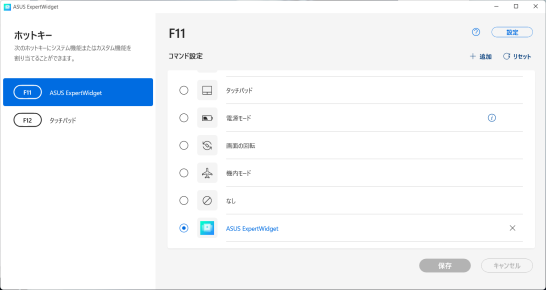
F11とF12キーはカスタマイズに対応し、コマンド設定から以下の機能が選べます。
- Bluetooth
- Wi-Fi
- タッチパッド
- 電源モード
- 画面の回転
- 機内モード
- なし
- ASUS ExpertWidget

コマンド設定から選択するだけでなく、右上の追加からシステム機能やアプリの選択にも対応しています。
キーボードバックライトスリープモード

バックライトが自動的にオフになるアイドル時間を設定することができます。
こんな人におすすめ
- 大きい画面で作業がしたい
- テンキーは必要
- 持ち運び用ではない
- 余裕のメモリ32GBとストレージ1TB
- AI対応パソコンが欲しい
- 購入コストを抑えたい
まとめ
16型なので持ち運びには向かないですが、大きい画面にテンキー付というのはメリットです。以前レビューした14型のASUS ExpertBook P3 (P3405CVA)と比較すると、性能は高いのに価格は4万円も安くなっているのもうれしいところ。最新のAI機能にも対応しているコスパ抜群のビジネス向けノートPCです。
コメント