

ASUSのゲーミングPC「ROG Strix G16 G614PM」のレビューです。下位モデルだけれど 「Ryzen 9 8940HX」はパフォーマンスが凄かった。
※貸出機によるレビューです。記事内にはアフィリエイトリンクも含みます。
スペック
| 型番 | G614PMR9R5060G |
| OS | Windows 11 Home 64ビット |
| CPU | AMD Ryzen 9 8940HX |
| GPU | NVIDIA GeForce RTX 5060 Laptop GPU(最大115W) |
| メモリ | 32GB |
| ストレージ | 1TB |
| ディスプレイ | 16.0型ワイドTFTカラー液晶 解像度:2,560×1,600ドット (240Hz) 非光沢 |
| 通信 | Wi-Fi 6E Bluetooth 5.4 |
| Windows Hello | ー |
| キーボード | 92キー日本語キーボード |
| サイズ | 幅354.0mm×奥行き264.0mm×高さ22.6~30.4mm |
| 質量 | 約2.5kg |
| 価格 | ASUS Store
279,800 円 |
外観チェック


16.0型ワイドTFTカラー液晶で、重さは約2.5kgとしっかりしている。前面下側にRGBライトを搭載しています。天板にはロゴがあるが光ったりはしないシンプルなもの。


2,560×1,600ドット (240Hz)の非光沢ディスプレイ。大きな画面にベゼルの幅がとても狭く没入感は最高です。キーボードはQWERASDFとSpaceキーがスケルトンになっています。


左側面に、通気孔、電源ポート、LANポート、HDMI、USB4.0 (Type-C)、USB4.0 (Type-C/Power Delivery対応)、オーディオジャック。右側面に、USB3.2 (Type-A/Gen2) ×2、通気孔。画像の状態が画面の最大開閉角度です。


底面に、通気孔と前側左右にスピーカー。ACアダプターは280W。
ベンチマーク
ファンモードは、Turbo、パフォーマンス、サイレントとあり、M4もしくはFn+F5で切り替えられます。GPUモードはスタンダードで計測。
Cinebench 2024
| Turbo | パフォーマンス | サイレント | |
| マルチコア | 1767 | 1664 | 1485 |
| シングルコア | 112 | 110 | 110 |
Cinebench R23
| Turbo | パフォーマンス | サイレント | |
| マルチコア | 33091 | 30887 | 27227 |
| シングルコア | 1874 | 1857 | 1842 |
3DMark
| Turbo | パフォーマンス | サイレント | |
| Speed Way | 3171 | 3110 | 1990 |
| Steel Nomad | 2673 | 2652 | 1618 |
| Time Spy | 12523 | 12095 | 8033 |
| Fire Strike Ultra | 7770 | 7460 | 5107 |
| Port Royal | 7604 | 7420 | 4878 |
ファイナルファンタジーXV
| 標準品質 | 高品質 | |
| 1920×1080 | 16175 非常に快適 | 12441 非常に快適 |
| 3840×2160 | 5955 やや快適 | 5064 やや快適 |
ファンモードはTurbo、GPUモードはスタンダート、ベンチマークの設定のみ変えて計測。
モンスターハンターワイルズ
| 2560×1600 プリセット:高 | フレーム生成:OFF | フレーム生成:ON |
| レイトレーシング:OFF | 快適にプレイできます スコア:22134 平均 64.94 FPS | 快適にプレイできます スコア:16722 平均 98.26 FPS |
| レイトレーシング:高 | 快適にプレイできます スコア:19856 平均 58.23 FPS | 快適にプレイできます スコア:14355 平均 83.73 FPS |
ファンモードはTurbo、GPUモードはスタンダート、ベンチマークの設定のみ変えて計測。
CrystalDiskMark
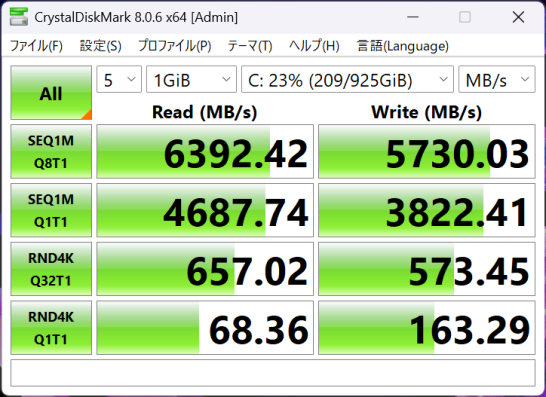
SSDは、最大読込 6392.42MB/s、最大書込 5730.03MB/s というストレスのない快適な速度。
バッテリーテスト
YouTubeの2160p60(4K)動画を、画面輝度100%、音量0でストリーミング再生してどれくらい持つか試してみました。ファンモードはサイレントにて計測。1時間で30~34%のバッテリー消費を確認できた。
| 残量 | 消費値 | 消費差 | |
| 1時間 | 71% | 29% | 29% |
| 2時間 | 37% | 63% | 34% |
| 3時間 | 7% | 93% | 30% |
残り3%になると保護機能が働き電源が落ちます。そのため3時間経過後は10分も持たなかった。
充電速度
電池残量5%まで減らした状態から、どのくらい時間がかかるか計測。
| 残量表示 | 回復差 | |
| 開始時 | 5% | 0% |
| 30分 | 59% | 54% |
| 1時間 | 93% | 39% |
| 1時間30分 | 99% | 6% |
Armoury Crate

管理アプリ「Armoury Crate」は、カスタムホットキーM5で起動します。右側にはGPU・CPU・ファン・メモリのシステム使用状況、下側にオペレーティングモードの項目があり、M4もしくはFn+F5で切り替えられます。デバイスのイメージ画像の下にある「システム設定」から基本的なカスタマイズができる。

システム設定には各機能のオンオフ。
- Winキー
- ROGキー(M5)
- ファンクションキー
- タッチパッド
- 起動音
- モダン・スタンバイ・アシスタント
- パネルオーバードライブ
- パネルパワーセーバー
- 電源モードの同期
- ディスプレイ輝度の最適化

GPUパフォーマンスでは、GPUモードを変更できます。Ultimateの切り替えには再起動が必要です。
- Ultimate:常時ディスクリートGPU直結で最大パフォーマンス
- スタンダード:パフォーマンスとバッテリー持ちのバランス型
- エコモード:ディスクリートGPU無効化、最大省電力・低温・静音重視
- 最適化:AC時スタンダード、バッテリー時エコモード
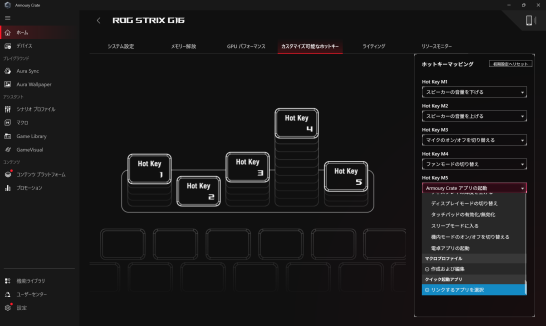
カスタマイズ可能なホットキーでは、M1~M5の機能を変更でき、柔軟なカスタマイズに対応している。
- 何もしない
- マイクのオン/オフを切り替える
- スピーカーの音量を下げる
- スピーカーの音量を上げる
- スピーカーのオン/オフを切り替える
- キーボードのバックライトの輝度を下げる
- キーボードのバックライトの輝度を上げる
- 前のトラック
- 次のトラック
- 再生/一時停止
- 再生停止
- ファンモードの切り替え
- ディスプレイの輝度を下げる
- ディスプレイの輝度を上げる
- ディスプレイモードの切り替え
- タッチパッドの有効化/無効化
- スリープモードに入る
- 機内モードのオン/オフを切り替える
- マクロプロファイル
- クイック起動アプリ

ファンクションキーは、Fnキーと一緒に押すことで機能するショートカットが割り当てられています。システム設定のファンクションキーを切り替えることで、Fnキーを押さずにホットキーだけの操作も可能です。
- F1:ミュート
- F2:キーボードの輝度を下げる
- F3:キーボードの輝度を上げる
- F4:ライティングエフェクトの切り替え
- F5:ファンモードの切り替え
- F6:Snipping Toolの起動
- F7:ディスプレイの輝度を下げる
- F8:ディスプレイの輝度を上げる
- F9:ディスプレイモードの切り替え
- F10:タッチパッドの有効化/無効化
- F11:スリープモードに入る
- F12:機内モードのオン/オフを切り替える

ライティングは、5種類と他製品と同期するAura Sync。右上の設定から、起動時、シャットダウン時、稼働時、スリープ時の設定があり、初期設定ではすべてオンになっています。
- スタティック
- ブレス
- ストロボ
- カラーサイクル
- レインボー
バッテリーケアモード

MySAUSのデバイス設定に、バッテリーケアモードがあります。オンにすることで充電容量を80%までに制限し、バッテリーの劣化を軽減します。インスタントフル充電モードは、オンにすると24時間の間は100%まで充電してくれる機能。
まとめ
パッと見では後方と左右に排気される通気孔の存在感があり近年のモデルぽくないが、そのおかげで冷却能力は優れています。一方ディスプレイは最新を思わせる極狭ベゼルで没入感は最高でした。性能面では「Ryzen 9 9955HX」を搭載した上位モデルもあるけれど「Ryzen 9 8940HX」でもパフォーマンスは高いので十分ですね。
公式サイト:ASUS Store


コメント